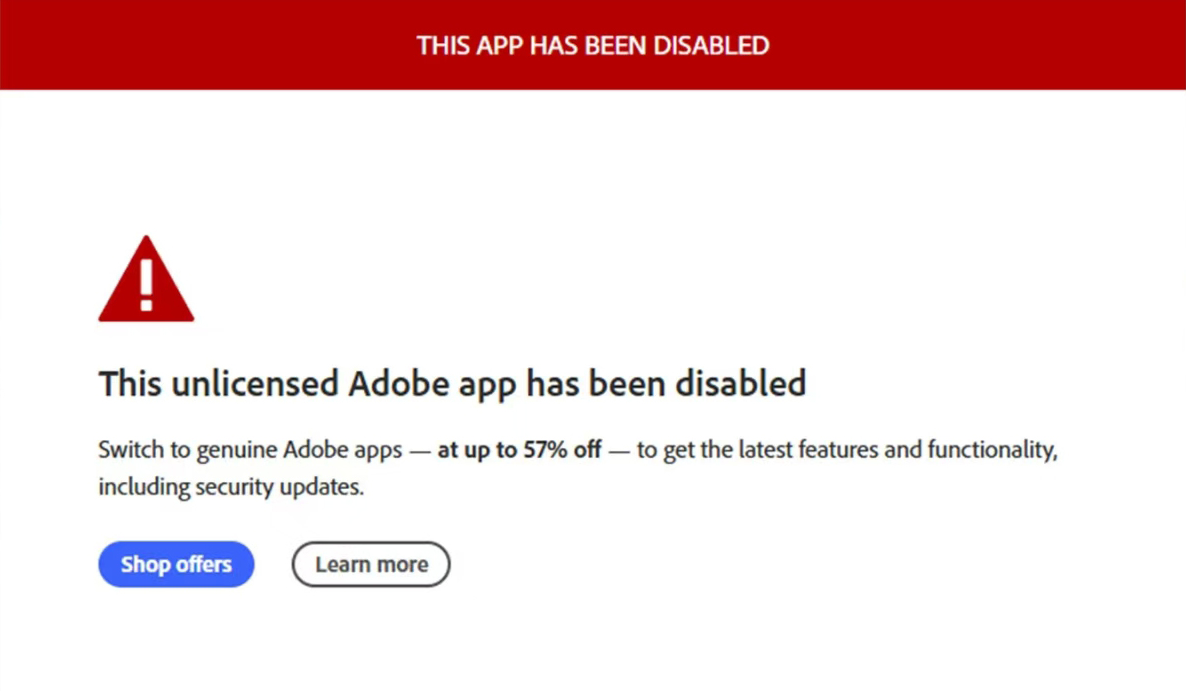
打开出现类似这种提示,都是正常的。点击取消。按照下面步骤操作。

一、在系统设置找到 仍要打开 选项
在系统设置 > 隐私与安全性,翻到底部“安全性”这个模块,找到对应的软件点击 仍要打开

再次打开「应用程序」,在弹出的提示里,选择 打开,即可打开软件。

如果仍然没有 ,可以先按照下面的步骤操作后重试:
1️⃣、确保系统安全设置已经改为任何来源

如果没有的话按下面方法来解决:
1、打开终端

2、输入以下命令
sudo spctl --master-disable回车,输入开机密码。(密码输入过程是不会显示,无视继续输入)输入后再回车:

2️⃣、提示仍损坏,继续下面的步骤:
1、打开终端复制代码,注意结尾有个空格要一起复制,代码复制完成后不要回车。
sudo xattr -r -d com.apple.quarantine 2、将应用程序目录中的软件拖拽到命令后面,按回车后,输入密码(同样的密码输入过程是不会显示,无视继续输入)回车执行。

上面代码步骤结束之后,需要再次启动程序。 这时会再次提示已损坏,不用慌,这个时候关闭程序,再按下面步骤操作。
© 版权声明
文章版权归作者所有,未经允许请勿转载。
相关文章


暂无评论...